在Adobe Audition中通过音频轨道平移进行剪辑与数据处理
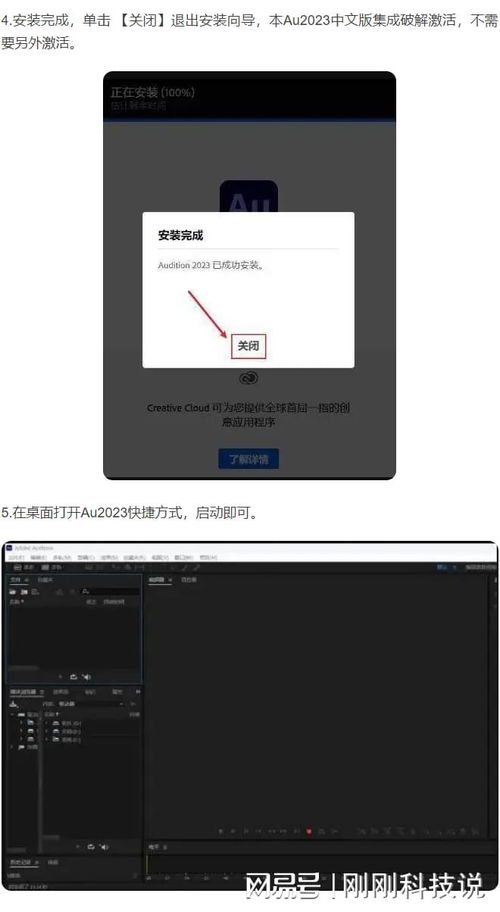
Adobe Audition是一款功能强大的音频编辑软件,通过其平移功能可以高效地对音频轨道进行剪辑和数据处理。下面将详细说明操作步骤,并涉及数据处理与存储的相关服务建议。
一、平移音频轨道的剪辑操作步骤:
- 打开Adobe Audition并导入音频文件:点击“文件”>“打开”,选择需要编辑的音频文件。
- 理解平移功能:平移(Pan)主要指音频在立体声或多声道中的左右平衡调整,但在剪辑过程中,它常用于调整音频段的位置或平衡多轨道之间的声音分布。对于剪辑,更常用的是时间轴上的移动(拖动音频块)。
- 在多轨道会话中剪辑:
- 创建多轨道会话:点击“文件”>“新建”>“多轨道会话”,设置采样率和位深度。
- 导入音频到轨道:将音频文件拖放到轨道上。
- 使用移动工具:在工具栏中选择“移动工具”(快捷键V),然后点击并拖动音频块以在时间轴上平移位置,实现剪辑点的调整。例如,将音频段向左或向右移动以对齐或删除不需要的部分。
- 调整音频平衡:如果需要,使用轨道上的“平移”控件(通常在轨道控制面板中)来调整左右声道的平衡,这有助于在混音时优化音频空间感。
- 剪辑处理:使用剪切(Ctrl+X)、复制(Ctrl+C)和粘贴(Ctrl+V)命令,结合移动工具,快速重组音频段。确保使用“吸附”功能(快捷键S)来精确对齐。
- 应用效果和数据处理:在剪辑后,可通过“效果”菜单添加降噪、均衡器等,以优化音频质量。所有操作都在Audition的实时处理环境中完成,数据会临时存储在项目文件中。
二、数据处理和存储服务:
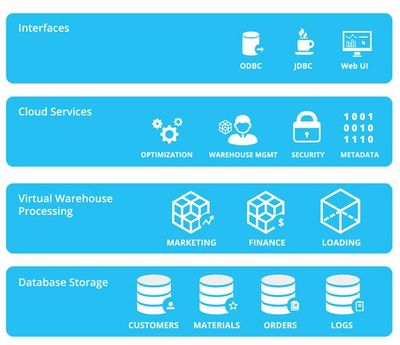
在音频剪辑过程中,数据处理涉及音频采样、效果应用和元数据管理。Audition使用非破坏性编辑,原始音频数据保持不变,处理结果保存在项目文件(.sesx格式)中。为了确保数据安全和高效存储,建议:
- 定期保存项目:使用“文件”>“保存”来存储.sesx文件,避免数据丢失。
- 备份到云存储服务:如Google Drive、Dropbox或Adobe Creative Cloud,这些服务提供自动同步和版本控制,便于团队协作和数据恢复。
- 数据处理优化:在Audition中,调整首选项(“编辑”>“首选项”>“媒体和磁盘缓存”)以设置缓存位置,提高处理速度。对于大型项目,使用外部硬盘或NAS(网络附加存储)来扩展存储空间。
- 导出最终文件:剪辑完成后,导出为WAV或MP3格式,并上传到数据存储服务进行长期归档。
通过Audition的平移和移动功能,可以高效剪辑音频轨道,同时结合可靠的数据处理和存储服务,确保项目数据的安全性和可访问性。实践中,多练习移动工具和平衡调整,能显著提升音频编辑效率。
如若转载,请注明出处:http://www.0meiyunhe.com/product/50.html
更新时间:2026-02-23 00:41:32